
今度はAnycast(エニーキャスト)で、カーナビにAndroidスマホの映像を無線で飛ばします(ミラーリングします)。
前回のEZCastとのようにレシーバーの設定変更や切替なしにAndroidとiPhoneが両方使えるのかどうか、なにかの違いがあるのかも含め検証です。
また、だいぶ前にこのAnycastで『iPhone6の映像を無線でカーナビに飛ばす』なんて記事も書きましたが、当時よりAnycastのバージョンもアップデートされて、若干仕様も異なっていますので、最新バージョンのAnycastの使い方や接続方法になります。
備忘録というか自分マニュアルみたいな感じでアップです
ちなみに私のAndroidスマホはGalaxy-S9です。
AnyCastでもiPhone6の映像をカーナビに無線で飛ばせるのか(ミラーリング)!?EZCastとの違いは!?
◎それと私のAnycastはずいぶん前に買いましたが、今は進化版など色んなバージョンも出てますね。
しかも当時はAmazonだけでしたが今は楽天市場やYahoo!ショッピングでも扱ってます。


Anycastの接続方法と設定方法
カーナビで使う前に自宅のテレビとインターネットWi-Fiを使って行います。
ミラーリングだけならアプリも設定も不要
先に言っちゃうと、AnycastでAndroidをミラーリングさせるのはめっちゃ簡単でした。
特に設定らしい設定もなくアプリも不要でした。
ここはEZCastとは違いますね。
ひょっとしたらカーナビで使うときも自宅での設定無しで置けるかも。
一応、手順を順を追って説明します。
①Anycastの接続
Anycastの接続方法は、テレビのHDMI入力端子とUSB電源に接続するだけです。
②Androidモード(Miracast Mode)への切り替え。
Anycastを接続するとTV画面がこのような画面になります。
その中にモードの表示があります。
上が『AirPlay Mode』
要はiPhoneで使う時のモードです。
下が『Miracast Mode』
コレがAndroidスマホで使う時のモードです。
この切り替えはAnycast本体についてるボタンを押して切り替えます。
※写真のAnycastはサイドにボタンが付いてますが、物によっては裏面に付いてるものもありました。
③Androidスマホのクイックメニュー(ショートカットメニュー)でミラーリング。
Galaxy-S9でスワイプして出てくるクイックメニューから『Smart View』をクリック(タッチ)
※『Smart View』がAndroid全般の名称なのか、Galaxy固有の名称なのかは分かりません。対応機種によって表示が違うかも。
『Cast(キャスト)』となってるのもあるようです。
『Smart View』設定画面に行くと、『接続可能なデバイス』にAnycastの名前(SSID)が表示されてると思うのでタッチします。
これだけでミラーリングは完了です。
スマホの画面がTVに飛んでると思います。
AndroidスマホとAnycastのWi-Fi設定をせずともミラーリングできちゃいましたΣ(゚Д゚)。
そして、YouTubeなどのオンライン動画もミラーリングできました。
※ちなみにiPhoneの場合は、iPhoneとAnycastのWi-Fi設定のあと、クイックメニューからミラーリングします。
Anycastの設定
とはいえバージョンのアップデートや自宅のインターネットWi-Fiと繋ぐ時はAnycastの設定が必要です。
手順としては、
①Anycastアプリのダウンロード&インストール
アプリのダウンロードは、テレビ画面のAnycastのオープニング画面のQRコードを読み込むか、
直接、Google Playストアからダウンロード&インストールします。
ちなみに、QRコードを読み込むと、
アドレスバーは『EZCast』となっていたり、
進むと『MiraScreen』と表示せれていたりと。。。
さすが中華製ですね。。。(^_^;)。
そして、ダウンロードするアプリは『EZMira』。
『EZCast』と『MiraScreen』がくっついちゃった!
『Anycast』がどこにも入ってないΣ(゚Д゚)
と、まぁ、話はずれましたが、Anycastのアプリ『EZMira』をスマホにインストールします。
隣に『Any cast』アプリが表示されてますが、Google Playストアにあったので試しにインストールしてみました。
で、全然使えないアプリでしたΣ(゚Д゚)。そして、すぐ削除しました(^_^;)。
②スマホのWi-Fi設定をする。
次はAnycast本体とアプリをリンクさせるためにWi-Fi設定をするのですが、ここでめっちゃ注意点があります。
冒頭で説明した『iPhoneモード』と『Androidモード』の切り替えです。
実は、Androidスマホであっても、Anycastの設定をする時は『iPhoneモード』にしないといけないです。
Wi-Fiの設定画面にもAnycastが表示されません。
いろいろ実験しましたが『Androidモード』ではダメでした。
ということで『iPhoneモード』で設定を行います。
まずAndroidスマホのWi-Fi設定画面でスマホとAnycastを繋ぎます。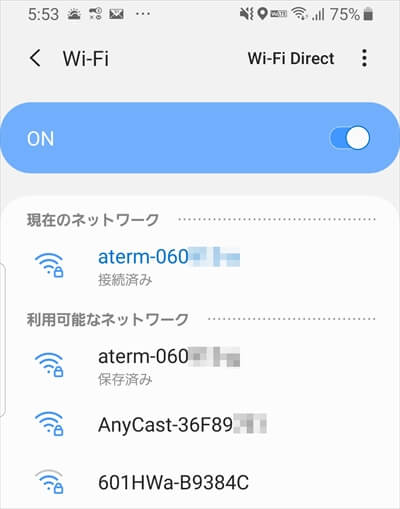
AnycastのSSIDとパスワードは、オープニング画面の上部に表示されてます。
③Anycastとアプリをリンクさせる。
Wi-Fi設定ができたら、アプリを開きます。
すると初めて開いた時はこんな画面になります。
これは上記で行ったミラーリングの手順ですね。
1.Anycast本体のボタンを押す
2.『Miracastモード(Androidモード)』にする
3.アプリの『connect』をタッチ
という感じです。
そして、戻るボタンを押すと、アプリのトップ画面になります。
コレが『connect』ボタンですね。
コレを押すと、先程のクイックメニューの『Smart View』の画面に飛びます。
これでもミラーリングできるわけですが、設定する場合は右側の『EZMira App』のタブを押します。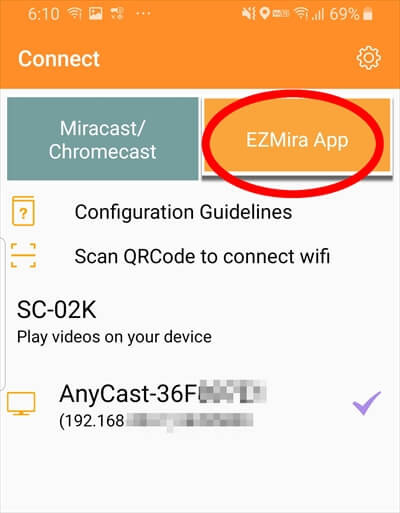
Anycastの名前(SSID)が表示されてると思いますので、タッチします。
※表示されてなければ、Wi-Fi設定をやり直すか再起動しましょう。
そして右上の『歯車』マークの設定ボタンを押します。
すると設定メニューが出てきます。
※初めて繋いだ時はいきなりこの設定メニュー画面やWi-Fi設定画面に行くかもしれません。
そして、ここから設定します。
設定と言っても自宅のインターネットWi-Fiと繋ぐ設定をする『インターネット』か、『アップグレード』ぐらいだと思います。
それぞれタッチして進み、設定します。簡単なので特に説明は省きます。
ちなみに『EZAir mode』も変えてみましたが、何が変わったか分からずでした(^_^;)。
設定の操作は以上です。
iPhoneとAndroidの使い方の違い
Anycastを使う上で、iPhoneとAndroidスマホでは若干使い方の違いがありました。
それは、Wi-Fi設定の有無です。
iPhoneの場合はスマホのWi-Fi設定でAnycastと繋げたあとにクイックメニュー『画面ミラーリング』などからミラーリングできるのですが、Androidスマホの場合は、特にWi-Fi設定をしなくてもクイックメニューの『SmartView』にAnycast の名前が出てきて、そのままミラーリングできます。
ちなみにAndroidスマホのWi-FiをOFFにしててもクイックメニューからミラーリングすると自動でWi-FiもONになって、ミラーリングを解除すると自動でWi-FiもOFFになりますよ。
Androidはめっちゃ簡単ですね。
繋がらない・映らない・接続できないのトラブル対処方法
中華製なんで、ちょくちょく、繋がらない・映らない・接続できないなどのトラブルがあると思います。
そんな時の対処方法は基本再起動です。
アプリの再起動やAnycastの再起動。あまりないですがスマホの再起動もありです。
あとはバージョンのアップデートで、最新バージョンにすることですかね。
私は、今までこれだけで解決できました。
これは私が他に持ってる『EZCast』や『MiraScreen』でも同じですね。
Anycastのカーナビ実装
早速、私のハイエースちゃんのカーナビに実装しましたが、問題なくミラーリングできました。
画像はアンパンマンですが(^_^;)。

Anycastのミラーリング使い勝手動画
Anycastでカーナビにミラーリングする時の使い方というか使い勝手を動画でも撮影しました。
iPhoneとAndroidスマホの操作の違いもあります。


コメント
一度anycastでカーナビに映し再度anycastをカーナビに繋いだところ三色のカーテンのようなもの出て先に進みません、どうすればいいのか。
私もそのようなことありましたが、私の場合はアナログ変換器を使っていたので、その変換器のモードを切り替えることで解消したことがありますよ。
あとは困ったときの再起動ですかね。
音が聞こえない場合は??
ごめんなさい。
エニーキャストではそのような症状になったことがないので分かりません。
ちなみにEZcastでは音がスマホから出るモードとTVから出るモードはあったんですが。
あとミラーリング時の音量の問題で聞こえないことはありましたが、単純にボリュームを上げるだけでした。
anycastはAmazonプライムやYouTubeもカーナビに写せるのでしょうか?
コメントありがとうございます。
Amazonプライムは契約していないので分かりませんが、YouTubeはカーナビでも見れましたよ。
あとiPhoneとAndroidでも対応できるものとできないサービスがあると聞いたことがあります。
すみません、教えて下さい。
Googleナビは?使えますか?
Google Mapもミラーリングできますよ。