

EZCast・Anycastに続き、今回はMiraScreenを最新バージョンにアップグレードしました。
そして、このMiraScreenを使ってAndroidスマホの映像をカーナビに無線で飛ばす(ミラーリング)したいと思います。
ちなみにレシーバー3種のうちでMiraScreenが最安でした。当時で1600円ぐらいと激安です。
また、ついでに私の前機種であるiPhoneの場合の操作や使い方も書いてきます。
まぁ、今回のMiraScreenは前回のAnycastとほぼ同じ使い勝手でしたが。
アプリまで同じ(^_^;)。
ちなみに私のAndroidスマホはサムスンのGalaxy-S9になります。
MiraScreenって使える?YouTubeは?スマホの映像を無線(Wi-Fi)でカーナビに飛ばす(ミラーリング)シリーズ!
MiraScreenの設定と接続方法
まず自宅のテレビと固定インターネットでMiraScreenの設定をします。
ちなみに私のMiraScreenは初期型だと思います。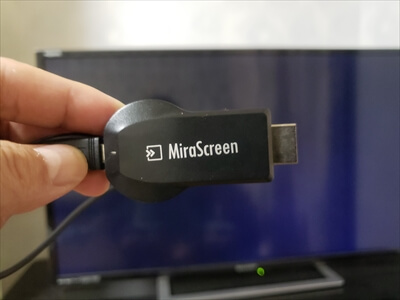
●今は色んなバージョンと言うか形のものが出てますね。
当時はAmazonだけでしたが今は楽天やYahoo!ショッピングでも売ってます。


まずは接続ですが、HDMI入力端子とUSB電源の2つだけです。
その2つを接続するとTV画面にMiraScreenのオープニング画面が出ます。
ちなみに、
画面右上はMiraScreenとスマホ、そして自宅のインターネットWi-Fiとの接続状況です。
そして、画面上部中央には、MiraScreenのWi-Fi設定時に必要な『SSID』と『パスワード』が表示されてます。
あとこれはiPhoneモードかAndroidスマホモードかの表示をしています。
『EZMira+AirPlay』がiPhoneモードで、
『Miracast』がAndroidスマホモードです。
このモード切替はMiraScreen本体に付いてるボタンを押して切り替えます。
物によってボタンの位置は違うかもしれません。
今回はAndroidスマホがメインなので、『Miracast』モードです。
そしてAndroidスマホでスワイプして出てくるショートカットメニューの『SmartView』を開きます。
※『SmartView』という表現はAndroidの共通のワードなのか、Galaxy固有のワードなのか分かりません(^_^;)。
するとMiracastのSSIDが表示されてると思いますので、タッチします。
※初めてMiraScreenを設定する時はAndroidスマホのWi-Fi設定でMiraScreenの接続が必要です。
その時にオープニング画面上部のパスワードを使います。
するとミラーリング完了です。
この段階でYouTubeや自分で撮影した動画・写真もミラーリング出来ます。
また一度MiraScreenとAndroidスマホのWi-Fi設定を済ませてしまうと、今度からはWi-Fiをオフにしててもショートカットメニューの『SmartView』からミラーリングの操作をすると自動でWi-Fiもオンになって接続してくれます。
めっちゃ楽ちんです。
ちなみにiPhoneの場合もショートカットメニューの『画面ミラーリング』から操作できます。

ただiPhoneの場合はiPhoneとMiraScreenのWi-Fi設定を済ませた後でも、iPhoneとMiraScreenがWi-Fi接続された状態でないと。『画面ミラーリング』のデバイスにMiraScreenが表示されません。
もちろんWi-Fiもオンにしておかないといけません。
そこはAndroidスマホよりひと手間多いですね。
まぁ、大した手間ではないですが。
こんな感じでミラーリング自体はAndroidスマホもiPhoneも特にアプリがなくても出来ます。
でも、自宅のインターネットと繋いだりアップグレードするなど、MiraScreenの設定をする時にはアプリがのダウンロード&インストールが必要です。
MiraScreenの設定とアプリ
MiraScreenの設定にはアプリが必要なので、まずアプリをダウンロード&インストールします。
アプリはオープニング画面のQRコードから入ってもいいですし、直接GoogleのPlayストアやアップルストアからダウンロードします。
ちなみにアプリは『EZMira』ってやつです。
ちなみにこのアプリAnycast と同じです。
このアプリを使う時の注意点ですが、Androidスマホであっても、MiraScreen自体は『EZMira+AirPlay』モードにしてください。
要はiPhoneモードです。冒頭で説明したMiraScreen本体のボタンを押して切り替えます。
そして、Wi-Fi設定でAndroidスマホとMiraScreenを接続した状態でアプリを開きます。
右側のタブを押すと、MiraScreenのSSIDが表示されてますのでタッチします。
※表示されてなければ、Wi-Fi設定のやり直しや、MiraScreenの再起動してみてください。
MiraScreenにチェックが入ると、画面右上に歯車アイコンが出てきます。
これの歯車アイコンをタッチすると、設定メニューが出てきます。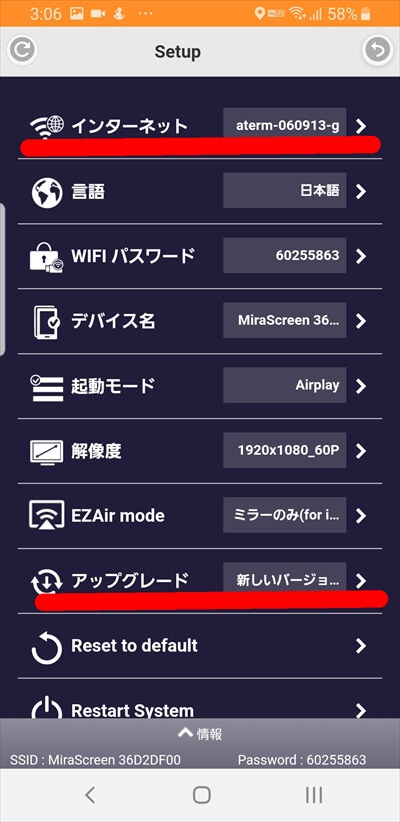
ここで設定項目を選びます。
自宅のインターネットWi-Fiと接続するなら『インターネット』の項目です。
するとWi-Fi設定画面になるので、自宅のインターネットWi-FiのSSIDを選んで、パスワードを入力します。
あとアップグレードの項目をタッチして進むと、自動で最新バージョンにアップグレードしてくれます。

設定で使う項目はこの2つぐらいだと思います。
あとは適当に設定(実験)してみてください。
カーナビでの使い方
AndroidスマホとiPhoneともカーナビで無事にミラーリングできました。
カーナビでの配線や操作方法など動画で撮影しました。


コメント