

固定インターネットやWi-Fiルーターなしで簡単にカーナビに無線ミラーリングだできる便利なレシーバー。しかも安い!
ちなみに、私はそんなレシーバーのうち『EZCast』『Anycast』『MiraScreen』を持っています。
アップグレードにはインターネット回線が必要
『EZCast』『Anycast』『MiraScreen』は、使用する上では固定インターネットもWi-Fiルーターも必要なく、スマホとレシーバーを直接Wi-Fi接続できる『ダイレクトリンク』というのが特徴で、もちろんそれでYouTubeなどのオンライン動画もカーナビにミラーリング(視聴)できます。
ただレシーバーの設定の中で『アップグレード』に関しては固定インターネットが必要でした。
固定インターネットなしでアップグレードする方法を思案
最近は固定インターネットなしで自宅の通信もスマホだけでまかなっている人も増えてると思います。
そんな人がこういったミラーリングレシーバーは使えないものかと、固定インターネットなしでアップグレードの設定をする方法を考えてみました。
ちなみにアップデートの頻度はそんなにないです。
『ミラーリングできない』とか『音声が飛ばない』など不具合があった時に、レシーバーをアップデートして最新バージョンにすることによって解消することがあります。
実際、『EZCast』『Anycast』『MiraScreen』共に1年以上アップデートしてませんでしたが、普通にミラーリングできてました。もちろんYouTubeも問題なくカーナビで視聴できました。
頻度は少ないが、自宅の固定インターネットなしでアップデートする方法として、最初に思い浮かんだのは、『友達の家のWi-Fiでさせてもらう』『無料Wi-Fiスポットで行う』ぐらいでした。
Anycastはモニター無しで設定できた
上記の『無料Wi-Fiスポットで行う』方法としては、EZCastの場合はTVなりカーナビの画面に設定項目が表示され、スマホは上下や左右に動かすリモコンコントローラー替わりになります。
ですのでWi-Fiスポットが車ごと入れるところなら、そのままカーナビの画面でアップグレード設定できますが、あまりないと思います。
最近は駅やホテルのロビーなど建物の中がWi-Fiスポットになってるところは結構多いと思います。
カフェなんかでも無料のWi-Fiがあったりしますよね。
もしそんなWi-FiスポットでEZCastのアップグレードをしようと思えば、小さいモニターも一緒に持っていかないと設定ができません。
しか~し、Anycastの場合は設定自体をスマホのアプリ上で行うので、ひょっとしたらAnycastはモニターに繋がなくてもアップグレードの操作ができるのであれば、Wi-Fiスポットに持っていくのもAnycast本体とモバイルバッテリーだけで行けるんじゃないかと思い実験しました。
ちなみに実験は自宅のインターネットをWi-FiスポットのWi-Fiと想定して行いました。
実験の趣旨はAnycastをテレビなどのモニターに繋げずにアップグレード設定の操作ができるかどうかの実験なので。
こんな感じでAnycastをモバイルバッテリーにだけ接続して、TVなどのモニターには接続せずに実験です。
結果としては、モニターに繋げずにアップグレードできると思われる。
できると断言できないのは、私のAnycastは先日、YouTubeへの動画撮影のためアップグレードしたばかりで、既に最新バージョンになっていたためである(^_^;)。
表示も『no new version』となっている。。。
ただこの状態でアップグレードをタッチすると、こんな画面に。
『ファームウェアは最新バージョンです』と。
ちなみに自宅のインターネットとWi-Fiルーターの電源を落とした状態で同じことをすると、
『接続に失敗しました』との表示に。。。
明らかに違う。
『ファームウェアは最新バージョンです』と表示が出たということは、オンライン通信で選別できたということだろう。
なので、Anycastはモニター接続無しでアップグレードの設定ができると思う。
ただ以前の記事で、カーナビで使うならEZCastの方がiPhoneとAndroidスマホの切り替え操作が不要なので使いやすいと書いたが、本気でそう思う。
AnycastでiPhoneとAndroidスマホを切り替える時は本体横のこのボタンを押さないといけないので、
ダッシュボードの下など見えないところにレシーバーを収納してる場合は切り替えが面倒です。。。
でも自宅に固定インターネットがない人で、iPhoneとAndroidスマホの切り替えもほとんどしない場合は、無料Wi-Fiスポットでのアップデートが簡単なAnycastもありなのかな、と思う。
まぁ、自宅に固定インターネットがある人には全然どうでもいいことやけどね(^_^;)。
動画でも
動画でも実験の様子を撮ってみました。
テザリングの活用
すっかり頭から抜けてました。このテザリングの活用。
なんせ今までテザリングを使ったことがなかったので(;・∀・)。
これを活用すれば、固定インターネットなしでも簡単にミラーリングレシーバーのアップグレードができますよね。
条件としては、
・スマホがテザリング機能付きである。
・以前使っていたスマホ(解約しててもOK)やタブレットがある。
単純にテザリング機能でメインスマホを固定インターネット替わりにEZCastなどのレシーバーと接続して、古いスマホやタブレットをミラーリング元の端末として操作するだけです。
めっちゃ簡単。
テザリング機能の応用
これは自分でも予想外でしたが、同じテザリングでも『テザリングのON』にして、同じ設定画面に『Wi-Fi共有』という項目もあったのですが、これもONにすることによって、できました。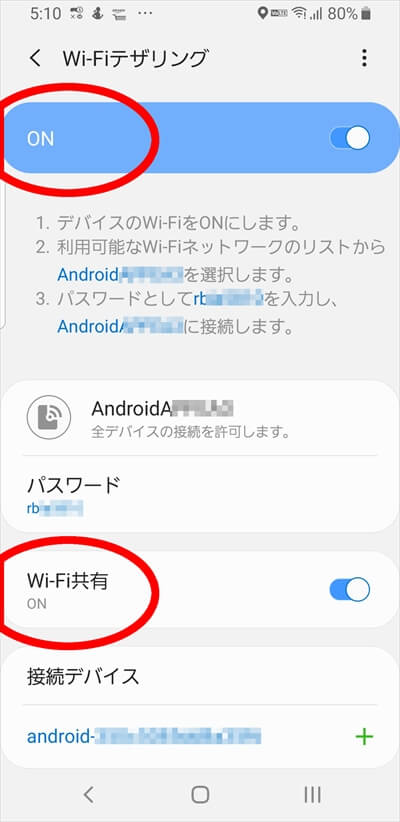
状態としては、
・固定インターネット代わりのテザリングスマホ
・ミラーリング元のスマホ
の2役を1台でこなしてしまいます。
EZCastの画面でも1台のスマホで両方共接続状態になります。
これは私個人的には大発見でした。
一応動画でも方法を撮影してみました。


コメント
はじめまして。ボタンが横にあるany castを持っています。
これだけ詳しいサイトは無いので記事が増えて情報が散らばってしまっているのが残念で私の調べたところを提言させて頂こうと思いコメントしました。
どのページにもコメントしたい事はあるのですが、できるだけここにまとめようと思います。
まずここにコメントした理由なのですが、お使いの機種はgyalaxyだと思うのですが、このwi-fi共有というのが、gyalaxy特有の機能のようでして、wi-fiルーターから引っ張ってきた電波を、そのままテザリングする機能のようです。
つまり、2重ルーターになっております。
実験の状態で4Gしかインターネット回線が無いとしたら、WI-FI共有は実質動いていない事になりますね(ただのテザリング)。
この手のドングルは、WI-FI directというP2P接続で繋いでいるのはご存知の通りと思いますが、この中でも音声や映像を飛ばすのがmiracastという規格のようなんですけど、これがどうも単方向通信(スマホからの送信専用)だったと思うので、ダイレクト接続ではアプデや設定ができないという事のようです。
ですから、格安スマホのようにWI-FIdirect非搭載のスマホではキャストできません。
手持ちのLGのスマホでは画面共有といった名称で、ルーターとのWI-FI通信(動画のダウンロード)とwi-fidirect通信は同時にできますので、anycastをルーターに繋がずとも、4Gなしでキャストできます。
画面上でルーターを介しているような状態に表示されているのはどういう状態か良くわかりません。
丁寧なご説明ありがとうございます。
すごくお詳しいですね(^^)。
『wi-fi共有』が、gyalaxy特有の機能とは知らなかったです。
正直、私は専門知識があるわけでもなく特に詳しくはないですが、テスト&トライを繰り返していくうちに、できてしまったという感じです(^_^;)。
まぁ、レシーバー自体が中華製なので、よくも悪くもいろんな挙動をしてくれます。